Cho Premiere Pro · DaVinci Resolve Studio · CapCut

JES — edit nhàn tênh.

Bớt thời gian ngồi cắt. Có thêm thời gian kể chuyện.

JES hỗ trợ tự động hóa những công đoạn dựng video lặp lại, từ xử lý footage đến tạo rough cut, để bạn tập trung hơn vào nhịp dựng, cảm xúc và câu chuyện.

Nhóm Zalo hỏi đáp JESHỏi trước khi mua, xem người dùng khác hỏi gì
  • Dùng thử 30 ngày, đủ tính năng, không cần thẻ
  • Một key dùng cho cả Premiere, Resolve Studio và CapCut
  • Windows 10/11 · macOS trên Apple Silicon và Intel
  • Footage được phân tích ngay trên máy bạn, không tải lên máy chủ JES
Ghi màn hình · Premiere Pro · panel JES
Bước Phân tích: JES chấm 84 clip DJI và đánh dấu clip rung. Trích từ video hướng dẫn.
Cách hoạt động · 5 bước

Từ thư mục footage tới timeline sửa được.

Một nút “▶ Dựng” cho cả chuỗi, hoặc chạy từng bước để kiểm soát. Bước nào cũng ghi rõ JES tự làm gì và phần nào vẫn do bạn quyết.

01

Phân tích footage

Bạn làm
Chọn thư mục footage và thể loại video, bấm Quét.
JES tự động
Đọc cả thư mục con; đánh dấu đoạn rung, mờ, đứng hình, khung đen, quá tối; nhận ra clip có thoại bằng Whisper chạy trên máy.
Bạn vẫn quyết
Thể loại video (talking head đặt tripod thì bỏ qua quét rung A-roll); phân tích cả âm thanh hay chỉ hình.
Kết quả
Mỗi clip được gắn nhãn thoại, B-roll hay hỏng, kèm cảnh báo file lỗi.

Hội An 2026: 212 clip, 75 clip có thoại, 99 clip có đoạn rung được đánh dấu.
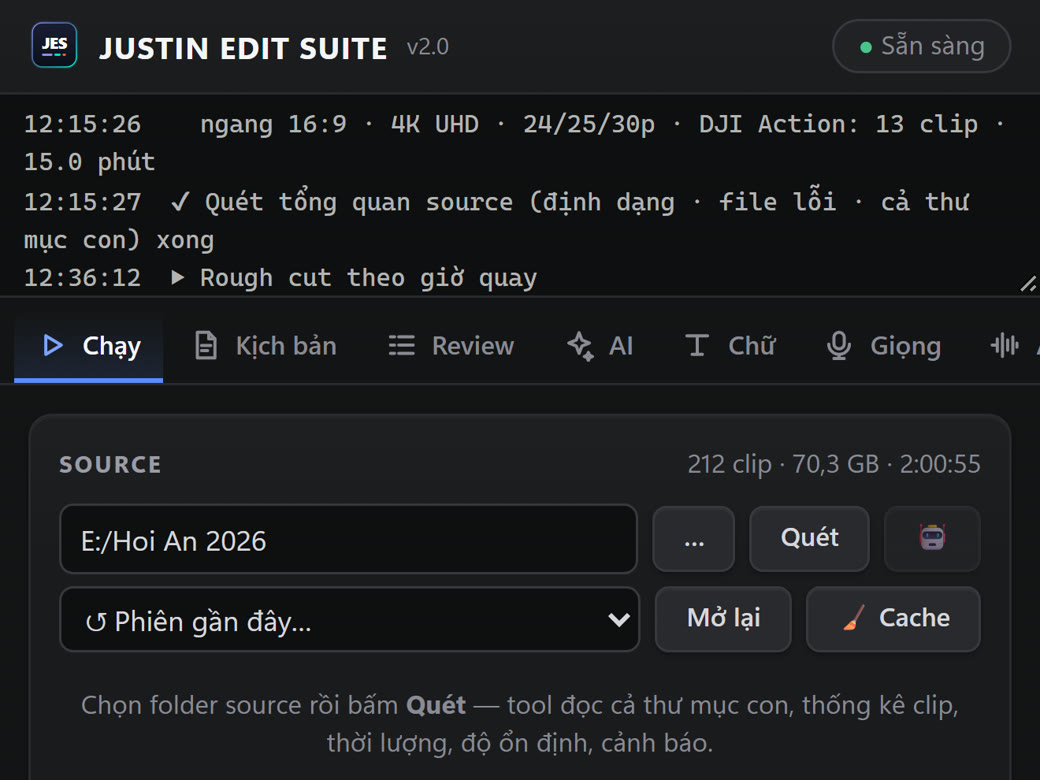
Panel JES, tab Chạy: thư mục Hoi An 2026 gồm 212 clip, 70,3 GB
Ảnh chụp panel thật (bản 2.0), tab Chạy.
02

Rough cut theo giờ quay

Bạn làm
Bấm Rough cut, hoặc để nó chạy tiếp ngay sau Phân tích.
JES tự động
Xếp clip của nhiều máy (Sony, iPhone, DJI) theo thời điểm quay, cắt khoảng im lặng, gạt đoạn hỏng.
Bạn vẫn quyết
Preset thể loại (mỗi preset một bộ thông số), và giữ lại đoạn nào khi mở timeline.
Kết quả
Các đoạn dùng được xếp theo mạch thời gian quay, sẵn để lắp.

Hội An 2026: 232 đoạn, giữ 81% phần dùng được (1:37:41 trên 2:00:55). Bị gạt: 15 đoạn mờ, 4 đứng hình, 1 đen, 1 quá tối.

Khung hình footage thật: gia đình ngồi thuyền đèn lồng ở Hội An
Khung hình từ footage thật của chuyến Hội An 2026.
03

Kịch bản ghim tới từng shot

Bạn làm
Tự viết hoặc dán kịch bản (.docx, .md, .txt), hoặc để AI viết dàn ý.
JES tự động
AI viết dàn ý, mỗi câu trỏ tới một clip cụ thể; kiểm tra kịch bản và báo dòng không đọc được trước khi chạy.
Bạn vẫn quyết
Sửa, xoá, đổi thứ tự từng câu trước khi dựng; chọn AI: Gemini, Claude, OpenRouter bằng key của bạn, hoặc Ollama chạy ngay trên máy.
Kết quả
Kịch bản nháp đã ghim shot.

Cúng tổ: 72 clip 4K thành dàn ý 5 chương.

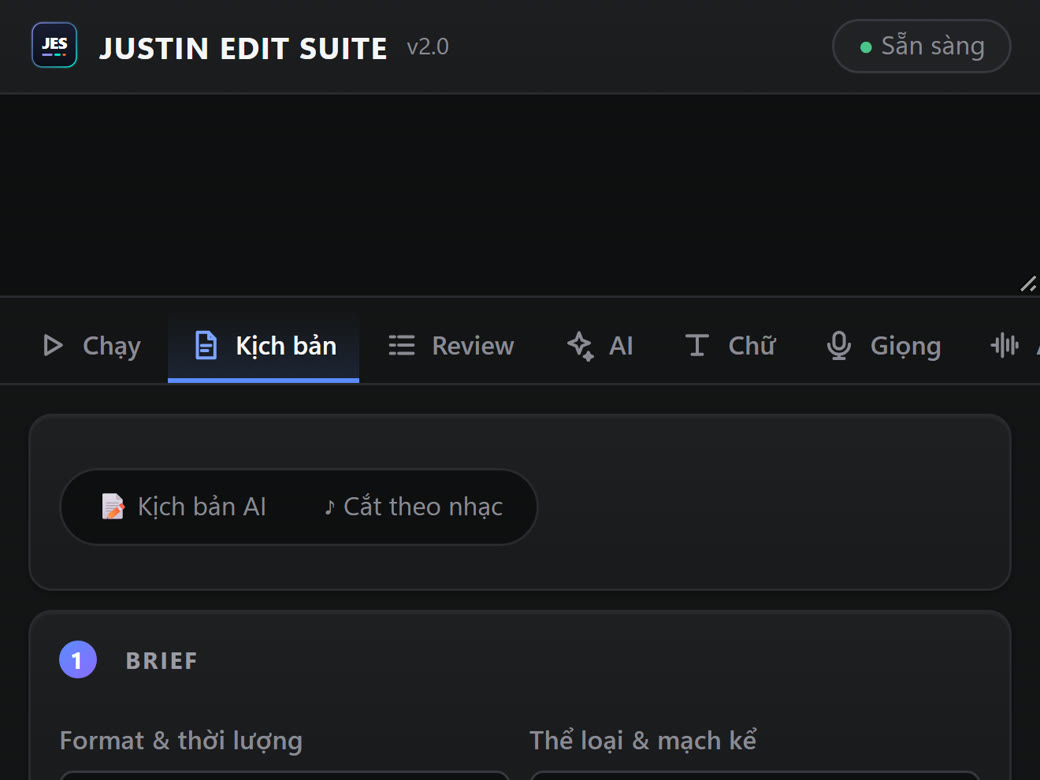
Panel JES, tab Kịch bản: chọn Kịch bản AI hoặc Cắt theo nhạc, phần Brief
Ảnh chụp panel thật (bản 2.0), tab Kịch bản.
04

Khớp thoại tới từng chữ

Bạn làm
Bấm Align.
JES tự động
Gắn timestamp cho từng chữ; đánh dấu và loại câu Whisper “nghe ra” từ tiếng ồn, gió, nhạc.
Bạn vẫn quyết
Kịch bản và phụ đề cuối cùng. Câu bị loại được đánh dấu, không âm thầm biến mất.
Kết quả
Cắt giữa câu không lẹm chữ; phụ đề lấy luôn từ bản đã khớp.

Hội An 2026: 54 câu bịa bị loại, riêng “Hãy subscribe cho kênh…” xuất hiện 25 lần.

Khung hình footage thật: người nói thẳng vào máy quay
Clip nói vào máy trong footage thật, loại clip bước Align xử lý.
05

Build timeline trong phần mềm của bạn

Bạn làm
Bấm Build.
JES tự động
Dựng sequence thẳng trong Premiere Pro, Resolve Studio, hoặc tạo dự án CapCut: J-cut, L-cut, punch-in, nhạc tự hạ khi có thoại.
Bạn vẫn quyết
Mọi thứ sau đó. Sequence là timeline bình thường, bạn edit tiếp như mọi dự án.
Kết quả
Sequence lắp sẵn: thoại ở V1, B-roll phủ ở V2, nhạc ở A1.

Hội An 2026: 70 clip thoại, 139 B-roll, 3 clip rác bị gạt.

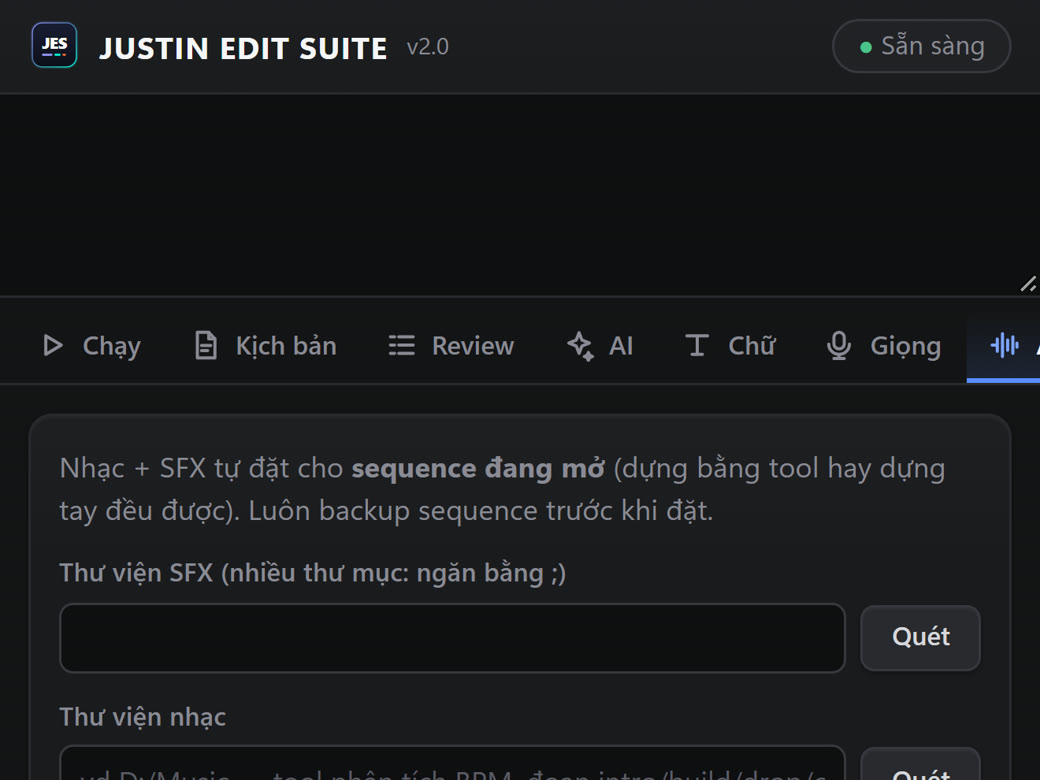
Panel JES, tab Âm thanh: đặt nhạc và SFX cho sequence đang mở
Ảnh chụp panel thật (bản 2.0), tab Âm thanh: nhạc và SFX cho sequence.
Video hướng dẫn

Xem JES chạy từ đầu tới cuối.

Video chính (3:52) giải thích cách cài, cách JES phân tích footage và quy trình 5 bước, bằng ảnh panel và footage thật của case Hội An và Cúng tổ. Các clip ngắn bên dưới là ghi màn hình từng tính năng.

Tính năng

Phần việc lặp lại nhất, để JES làm.

Mỗi tính năng ghi rõ giải quyết việc gì, ra kết quả gì và giới hạn ở đâu.

“Tua footage hàng giờ chỉ để biết mình có gì.”

Phân tích và lọc lỗi kỹ thuật

JES làm gì
Quét cả thư mục trên máy bạn: đoạn rung, mờ, đứng hình, khung đen, quá tối; clip nào có thoại.
Kết quả
Clip được gắn nhãn thoại, B-roll hay hỏng; đoạn hỏng tự bị gạt khi rough cut.
Giới hạn
Thời gian quét tuỳ lượng footage và máy. Không có card NVIDIA vẫn chạy, nhưng nhận giọng chậm hơn khoảng 10 lần.
Khi nào dùng
Sau buổi quay nhiều máy, trước khi bắt đầu dựng.

“Ngồi cắt từng khoảng lặng, từng đoạn hỏng.”

Rough cut theo giờ quay, cắt khoảng lặng

JES làm gì
Xếp clip nhiều máy theo thời điểm quay, cắt khoảng im lặng, giữ phần dùng được.
Kết quả
Một rough cut theo mạch thời gian, sẵn để lắp.
Giới hạn
Đây là bản nháp. JES không biết khoảnh khắc nào quan trọng với câu chuyện của bạn; bạn vẫn duyệt và sửa.
Khi nào dùng
Vlog, du lịch, sự kiện quay nhiều máy, phỏng vấn dài.

“Bóc thoại, gõ phụ đề, lại sợ AI nghe nhầm.”

Khớp thoại từng chữ, lọc câu bịa

JES làm gì
Nhận dạng giọng nói (Whisper) ngay trên máy, khớp tới từng chữ, đánh dấu và loại câu “nghe ra” từ tiếng ồn, gió, nhạc.
Kết quả
Cắt giữa câu không lẹm chữ; phụ đề lấy từ bản đã khớp.
Giới hạn
Mô hình căn từng chữ được huấn luyện cho tiếng Việt.
Khi nào dùng
Talking head, phỏng vấn, podcast, video cần phụ đề.

“Có footage nhưng chưa biết kể thế nào.”

Kịch bản AI ghim tới từng shot

JES làm gì
AI viết dàn ý từ footage, mỗi câu trỏ tới một clip cụ thể; kể được cả khi không có lời thoại. Bạn cũng có thể tự viết hoặc dán kịch bản.
Kết quả
Kịch bản nháp đã ghim shot, sửa, xoá, đổi thứ tự được trước khi dựng.
Giới hạn
Gemini, Claude, OpenRouter cần internet và API key của bạn, phí tính theo nhà cung cấp. Không muốn trả phí hay gửi dữ liệu đi thì dùng Ollama chạy trên máy.
Khi nào dùng
Du lịch, phóng sự, footage không có lời dẫn.

“Lắp timeline, J-cut, L-cut, chỉnh nhạc. Lần nào cũng như lần nào.”

Build timeline trong Premiere, Resolve hay CapCut

JES làm gì
Lắp timeline: J-cut, L-cut, punch-in cho talking head, cắt theo beat nhạc, nhạc tự hạ khi có thoại. 15 preset theo thể loại: vlog du lịch, talking head, podcast multicam, phỏng vấn, review sản phẩm, cưới, YouTube dài, video dọc 9:16…
Kết quả
Sequence bình thường (thoại V1, B-roll V2, nhạc A1) hoặc dự án CapCut, edit tiếp như mọi dự án.
Giới hạn
Resolve cần bản Studio 18.5 trở lên. Resolve và CapCut đang là bản Beta: trên Resolve thay shot giữ nguyên độ dài slot; với CapCut phải đóng CapCut trước mỗi lần Build hoặc sửa.
Khi nào dùng
Sau khi đã có rough cut hoặc kịch bản.

“Nhớ có một shot hoàng hôn, không nhớ nằm ở clip nào.”

Tìm footage bằng mô tả

JES làm gì
Gõ mô tả như “chạy bộ”, JES tìm clip khớp theo hình ảnh hoặc âm thanh, chạy ngay trên máy bạn.
Kết quả
Danh sách clip khớp. Trong video hướng dẫn: 24 clip trong 0,1 giây.
Giới hạn
Cần gói AI, ổ trống từ 8 GB. Windows không có NVIDIA vẫn chạy bằng CPU, chậm hơn; Mac cần Apple Silicon.
Khi nào dùng
Kho footage lớn, cần B-roll theo chủ đề.

Trong panel còn tab Chữ: chữ chạy, lower third và đồ hoạ đặt thẳng lên timeline Premiere. Xem clip tab Chữ.

Nói trước cho rõ

JES không làm gì.

JES lo phần sàng lọc, sắp xếp và lắp ghép. Quyết định kể chuyện vẫn là của bạn.

Không kể chuyện thay bạn

Kịch bản AI là bản nháp có ghim shot. Câu chuyện cuối cùng do bạn quyết.

Không thay Premiere, Resolve hay CapCut

JES lắp timeline rồi lùi lại. Bạn edit tiếp trong phần mềm quen thuộc.

Không âm thầm bịa thoại

Câu Whisper nghe nhầm bị đánh dấu và loại, không lặng lẽ lọt vào phụ đề.

Không khoá dự án

Không dùng định dạng riêng. Gỡ plugin hay hết hạn key, sequence vẫn mở bình thường.

Không bắt mua GPU

Card NVIDIA chỉ giúp nhanh hơn. Laptop văn phòng vẫn chạy được, chậm hơn.

Không phải dịch vụ edit hộ

Đây là công cụ cho người dựng. Không ai khác xem footage của bạn.

Thử nghiệm thực tế

Số liệu từ footage thật, kèm điều kiện đo.

Justin chạy JES trên chính các dự án của mình. Đây là số đo của người làm ra JES, chưa phải kiểm chứng độc lập; thời gian chạy phụ thuộc máy và lượng footage.

Đèn hoa đăng trên sông, khung hình từ footage Hội An 2026
Du lịch gia đình · Sony Alpha, iPhone, DJI Action

Hội An 2026

212clip đầu vào
232đoạn sau rough cut
27 giâybước Rough cut
54câu bịa bị loại
Footage
70,3 GB, hơn 2 giờ, 3 máy quay, không dàn dựng.
Cách đo
Từ lúc bấm Rough cut tới khi có 232 đoạn xếp theo giờ quay. Không gồm bước Phân tích chạy trước đó.
Máy
Chưa công bố cấu hình.
Cận cảnh đôi tay, khung hình từ footage phóng sự Cúng tổ
Phóng sự · 72 clip 4K

Cúng tổ

30,9 GBfootage 4K
5chương kịch bản
Bước
Kịch bản AI: 72 clip thành dàn ý 5 chương, mỗi câu ghim tới clip.
Máy
Chưa công bố cấu hình.
Phỏng vấn · nhiều người nói

Tuyển dụng 2505

Từng chữtimestamp thoại
0,25 sgap im lặng
−22 dBducking nhạc
Bước
Align và Build: cắt thoại theo timestamp từng chữ, nhạc tự hạ khi có lời.
Ghi chú
Đây là thông số dựng của dự án, không phải số đo tốc độ.
Tương thích & yêu cầu máy

Kiểm tra trước khi tải.

Lấy từ hướng dẫn cài và nhật ký thay đổi của bản 4.3.0. Mục nào chưa có số liệu chính thức thì ghi rõ là chưa công bố.

Phần mềm dựng

  • Adobe Premiere Pro CC 2020 trở lên, Windows và macOS.
  • DaVinci Resolve Studio 18.5 trở lênBeta — mở từ Workspace → Workflow Integrations, cần mở sẵn một project. Bản Resolve miễn phí không có Workflow Integrations nên không chạy được.
  • CapCut desktopBeta — qua app riêng “Justin EDIT Suite (CapCut)”, không cần Premiere. Windows (đã thử CapCut 8.7, 9.5, 9.6); Mac đang thử nghiệm. Phải đóng CapCut trước mỗi lần Build hoặc sửa.
  • Một key dùng chung cho cả ba. Trợ lý AI trên Resolve và CapCut làm được ít thao tác hơn trên Premiere.

Hệ điều hành

  • Windows 10 hoặc 11.
  • macOS trên Apple Silicon (M1–M4) hoặc Intel.

Phần cứng

  • Máy không có card đồ hoạ rời vẫn chạy được, chậm hơn. Card NVIDIA giúp nhận giọng nói nhanh khoảng 10 lần.
  • Gói AI (tìm footage bằng hình, bắt beat, tách cảnh, căn từng chữ): cần ổ trống từ 8 GB. Windows có NVIDIA thì chạy GPU, không có thì chạy CPU, chậm hơn; Mac cần Apple Silicon.
  • AI mô tả clip chạy ngay trên máy (Ollama + Qwen3-VL), không bắt buộc: chỉ trên Windows, cần NVIDIA từ 8 GB VRAM và ổ trống từ 15 GB.
  • Giọng đọc AI (VoiceStudio, tab Giọng), không bắt buộc: ổ trống từ 12 GB.
  • RAM và CPU tối thiểu: chưa công bố. Cách chắc nhất là dùng thử 30 ngày trên chính máy của bạn.

Cài đặt & dung lượng

  • Bộ cài tự lo Python, FFmpeg, model AI, app CapCut và plugin Resolve (nếu máy có Resolve Studio). Windows không cần quyền admin; riêng plugin Resolve có thể hỏi quyền một lần.
  • Lần cài đầu mất 20–60 phút tuỳ mạng, tải khoảng 15–20 GB; cuối cùng bộ cài in bảng Kết quả cho từng tính năng. Máy yếu chọn bản nhẹ CAI_DAT_KHONG_AI.bat (không gói AI, Ollama, VoiceStudio, app CapCut, nhẹ hơn khoảng 20 GB), cài thêm sau trong panel.
  • Chạy lại bộ cài bao nhiêu lần cũng được: nó chỉ cài phần còn thiếu. Cập nhật Resolve lên bản mới thì chạy lại bộ cài.

Mạng & dữ liệu

  • Phân tích, rough cut, align và build chạy ngay trên máy bạn. Không có máy chủ JES nào nhận footage.
  • Cần mạng để xác nhận bản quyền: mỗi lần mở panel, và ít nhất mỗi giờ khi đang làm. Mất mạng quá 1 giờ thì panel tạm dừng; có mạng lại là dùng tiếp, không phải nhập lại key.
  • Bước kịch bản: nếu chọn Gemini, Claude hoặc OpenRouter thì dữ liệu (với Gemini có thể gồm video) đi thẳng từ máy bạn tới nhà cung cấp bằng API key của bạn. Chọn Ollama để bước này chạy hoàn toàn trên máy.
  • Các mô hình AI trong JES có giấy phép cho dùng thương mại; danh sách và ghi công kèm trong bộ cài. Riêng một số giọng trong VoiceStudio (ví dụ OmniVoice) chỉ cho dùng phi thương mại (CC-BY-NC): kiểm tra trước khi dùng cho video thương mại.
Tải về · dùng thử 30 ngày

Dùng thử với chính footage của bạn.

Đủ tính năng trong 30 ngày, không cần thẻ hay thanh toán trước. Thích thì mua key, nhập vào panel là lên bản chính thức, không phải cài lại.

  1. Tải và giải nén ra một thư mục bất kỳ.
  2. Chạy file cài đặt. Windows: CAI_DAT.bat (bản nhẹ: CAI_DAT_KHONG_AI.bat), lần đầu 20–60 phút. Mac: CAI_DAT_MAC.command; nếu bị chặn, vào System Settings → Privacy & Security → Open Anyway.
  3. Mở Premiere → Window → Extensions → Justin EDIT Suite, hoặc app Justin EDIT Suite (CapCut), hoặc Resolve Studio → Workspace → Workflow Integrations. Dán key hoặc bấm “Dùng thử miễn phí 1 tháng”.

Dùng thử thế nào

30 ngày, đủ tính năng, mỗi máy một lần. Không cần thẻ, không tự chuyển sang trả phí.

Hết 30 ngày

Panel khoá tính năng cho tới khi bạn nhập key. Dự án và sequence vẫn mở và sửa bình thường.

Cài gặp lỗi

Nhắn Zalo 0357055268, Justin hỗ trợ cài trực tiếp.

Bảng giá

Đủ tính năng ở mọi gói. Chỉ khác thời hạn.

Giá đã gồm mọi tính năng trên Premiere, Resolve Studio và CapCut, cùng các bản cập nhật trong thời hạn gói. Không phí ẩn, không tự trừ tiền.

Gói nào cũng có

    Dùng thử

    30 ngày đủ tính năng, không cần thẻ. Hãy chạy thử với footage của bạn trước khi mua.

    Hoàn tiền

    Không hoàn tiền sau khi đã cấp key, vì đã có 30 ngày dùng thử. Chuyển trùng hoặc sai số tiền thì liên hệ để được xử lý. Chi tiết

    Tắt tự gia hạn

    Tắt bất kỳ lúc nào ở mục Gia hạn hoặc nhắn Zalo. Bạn vẫn dùng hết thời gian đã trả.

    Kích hoạt key

    Mở panel JES → Cài đặt → Bản quyền, dán key. Không phải cài lại.

    Số máy

    Mỗi key dùng được trên 2 máy. Muốn chuyển sang máy khác: trên máy cũ mở panel → Cài đặt → Bản quyền → “Gỡ khỏi máy này” (cần mạng), rồi nhập key ở máy mới.

    Hỗ trợ

    Zalo 0357055268, email Justinle266@gmail.com. Bạn nói chuyện trực tiếp với người làm ra JES.

    Phí API AI (nếu dùng Gemini, Claude, OpenRouter cho bước kịch bản) tính theo nhà cung cấp, trả bằng key của bạn. Dùng Ollama trên máy thì không mất phí API. Giá trên trang không gồm VAT. Cần hoá đơn điện tử: JES gửi QR tài khoản công ty (giá cộng 10% VAT) và nhận thông tin xuất hoá đơn qua Zalo.

    Mua key

    Mua key JES.

    Gia hạn

    Gia hạn bằng chính key cũ.

    Không cài lại, không đổi key. Còn hạn thì thời gian mới cộng nối tiếp sau hạn hiện tại; đã hết hạn thì tính từ ngày gia hạn.

    Hỏi đáp

    Hỏi trước khi mua.

    Nhóm Zalo hỏi đáp

    Vào nhóm để hỏi cách dùng, xem người dùng khác hỏi gì và nhận tin cập nhật.

    Zalo Justin

    0357055268 — mua key, hỗ trợ cài đặt, báo lỗi riêng. Email Justinle266@gmail.com.

    Video & cập nhật

    YouTube · TikTok · Facebook

    Nhóm hỏi đáp